Search

Instalasi Wordpress di Debian 10


Instalasi Wordpress di Debian 10


I. ALAT-ALAT 
1. Laptop.
2. ISO Debian 10 (Buster) DVD 1.
3. VirtualBox.
4. WordPress.
5. PhP.
6. MySQL.

II. MATERI SINGKAT

WordPress adalah open-source Content Management System (CMS) yang merupakan tools populer untuk seseorang yang ingin membangun website dan blog, bahkan tanpa perlu memiliki basic programming. Platform CMS ini tidak memerlukan biaya apa pun sehingga kamu dapat menginstal, menggunakan, dan memodifikasinya secara gratis.

Content Management System (CMS) yang dibagun WordPress menggunakan bahasa pemrogramam PHP dan database MySQL. Dengan WordPress, pengguna baru dapat mengelola website tanpa perlu memahami teknis bahasa pemrograman, hal itu pun yang membuat para pemula dapat dengan mudah membuat website, bahkan dalam hitungan menit.

Salah satu poin penting penyebab banyaknya pengguna memilih WordPress adalah karena platform ini memiliki interface yang user-friendly dan intuitif. Walaupun pada umumnya WordPress digunakan untuk blogging, tetapi WordPress juga bisa membuat website untuk e-commerce, profil perusahaan, portofolio, membership site, dan masih banyak lagi.

III. TOPOLOGI


IV. LANGKAH-LANGKAH
1. Buka terminal Debian 10, akses sebagai root (Super User)
 

2. Lalu buatlah ip address, dengan menggunakan perintah berikut:
    nano /etc/network/interfaces
 

    setelah itu restart dengan perintah:
    /etc/init.d/networking restart
 
3. install aplikasi web server, php, dan MySQL, dengan perintah:
    apt-get install apache2 php7.3 php7.3-mysql mariadb-server bind9 dnsutils -y


4. lalu ketik perintah mysql_secure_installation.

5. setelah itu masuk ke mariadb dengan menggunakan perintah:
    mysql -u root -p

6. setelah memasukkan password, buatlah database dengan nama db_wordpress.

7. setelah itu tampilkan database yg telah dibuat.

8. lalu buatlah user untuk database nya.

9. lalu berikan akses super user kepada user yg baru dibuat.

10. lalu terapkan.

11. lalu bukalah database mysql.

12. lalu tampilkan user yg tadi dibuat.

13. keluar.

14. lalu download file wordpress dari website resminya, dengan perintah:
      wget https://wordpres.org/latest.zip

15.  lalu ekstrak file yg telah di download dengan menggunakan perintah.
       unzip latest.zip

16. pindahkan file wordpress ke direktori /var/www/html

17. masuk ke direktori /var/www/html danberikan akses penuh ke file wordpress.


18. lalu konfigurasi file /etc/apache2/sites-available/000-default.conf

19. panggil ip server di browser, lalu ikuti langkah langkah di gambar ini.


20. masuk dengan menggunakan akun yg tadi sudah di buat.


21. setelah masuk maka akan muncul tampilan di atas. selesai.


konfigurasi Webmin pada Debian 12 (Bookworm)

Instalasi Webmin di Debian 12


I. ALAT-ALAT 
1. Laptop.
2. ISO Debian 12 (Bookworm) DVD 1.
3. VirtualBox.
4. webmin.

II. MATERI SINGKAT

Webmin adalah alat manajemen server berbasis web yang digunakan untuk sistem Unix. Anda dapat mengatur berbagai aspek sistem operasi, seperti pengguna, kuota disk, layanan, dan berkas konfigurasi menggunakan tool tersebut. Di samping itu, Anda juga dapat memodifikasi dan mengendalikan aplikasi open source, seperti Berkeley Internet Name Domain (BIND), Apache HTTP (Hypertext Transfer Protocol) Server, Hypertext Preprocessor (PHP), dan MySQL.

Penulisan Webmin umumnya menggunakan bahasa pemrograman Perl dan berjalan sebagai proses dan web server-nya sendiri. Menurut setelan standarnya, alat ini menggunakan port TCP 10000 untuk berkomunikasi. Di samping itu, Anda juga bisa mengkonfigurasikannya menggunakan Secure Socket Layer (SSL) jika Anda telah menginstal OpenSSL bersama dengan modul Perl yang dibutuhkan.

III. TOPOLOGI


IV. LANGKAH-LANGKAH
1. Buka terminal Debian 12, akses sebagai root (Super User)
 

2. Lalu buatlah ip address, dengan menggunakan perintah berikut:
    nano /etc/network/interfaces
 
    setelah itu restart dengan perintah:
    /etc/init.d/networking restart

3. Setelah itu gunakanlah source list dengan mengetik:
    nano /etc/apt/sources.list
 

4. Pastikan sistem dapat diperbarui dengan menjalankan perintah berikut:
  apt update

5. Unduh paket instalasi Webmin dengan menggunakan wget:
  wget https://prdownloads.sourceforge.net/webadmin/webmin-1.981.tar.gz

   Lalu ekstrak file webmin dengan perintah tar:

   tar -xzvf webmin-1.981.tar.gz
 

6. Masuk ke direktori file yang telah diekstrak tadi:
    cd webmin-1.981/


7. Instal paket Webmin yang telah diunduh dengan perintah:
    ./setup.sh
 

8. Setelah instalasi selesai, jalankan perintah berikut untuk memastikan Webmin berjalan:
  systemctl start webmin

9. Buka browser dan akses Webmin melalui alamat berikut:
    https://(localhost)/(ip address):10000


10. Masukkan username dan password root Debian untuk masuk ke Webmin.

11. untuk tampilannya seperti ini.


                                 Konfigurasi Mail Server Debian 12.5.0 Bookworm

I. ALAT DAN BAHAN
1. Laptop
2. Debian 12.5.0
3. Puty
4. Virtual box 7.0
5. Komponen server :nginx,dns server,openssh-server,mail server (roundcube,postfix,mariadb,telnet).
6. Browser : chrome,mozilla firefox,internet explorer.

II. MATERI SINGKAT
  • Mail server adalah sistem komputer yang digunakan untuk menerima, mengolah, menyimpan, dan mengirimkan email yang masuk melalui jaringan internet. Mail server dapat digunakan untuk mengirim pesan antar user dengan perangkat yang melibatkan server untuk menerima, menyimpan, dan mengirimkan email tersebut.

III. Topologi


IV. LANGKAH-LANGKAH
1. Kita buat interface untuk servernya dengan masuk ke nano  /etc/network/interfaces

2. Lalu kita buat juga interfaces untuk client nya dan untuk server di buat dhcp.

3. Cek ip address dengan perintah ip a, setelah itu ping ke ip client.

4. Install dns dengan perintah apt install openssh-server, jika sudah ketik nano /etc/ssh/sshd_config.

5.  Lalu, kita nyalakan bagian yang sudah dikotak merah, untuk kita bisa config di Putty, setelah itu
     systemctl restart ssh.

6. Setelah itu masuk ke Putty, ketika kita login itu sesuai dengan nama domain debian kita dan                    password sama seperti di debian, lalu ketikkan nano /etc/apt/sources.list.

7. Lalu kita buat respostori, kita cari di google dan jangan yang ada Buster akan jadi beda rasa,
    Setelah itu kita pilih yang Bookworm.

8. Langkah selanjutnya ke debian, apt update dan apt upgrade -y, dan ini juga bisa di Putty, itu akan
    mudah untuk kita mencari kesalahan dalam configurasi ini.

9.Langkah selanjut, apt install bind9 dnsutils :
    cd /etc/bind
    ls 
    untuk mebuat nya  :
    cp db.127 db.192.
    cp db.local db.andri.

10. Langkah selanjutnya, masukkan perintah nano db.192.

11. Langkah selanjutnya, masukkan perintah nano db.andri.


12. Langkah selanjutnya, masukkan perintah nano named.conf.default-zones :
        zone "mail.andriansyah.com" {
                        type master;
                        file "/etc/bind/db.andri";
        };
        zone "10.168.192.in-addr.arpa" {    
                        type master;
                        file "/etc/bind/db.192";
        };


13. Langkah selanjutnya, masukkan perintah  nano /etc/resolv.conf.

14. Langkah selanjutnya, masukkan perintah kita apt install postfix dovecot-imapd dovecot-pop3d.


15. Langkah selanjutnya, masukkkan perintah nano /etc/postfix/main.cf, lalu kita tambah kan satu              kalimat perintah seperti ini home_mailbox = Maildir/.

16. Langkah selanjutnya, masukkan perintah dpkg-reconfigure postfix.

17. Langkah selanjutnya, klik bagian situs internet.
18. Langkah selanjutnya, ketik mail.andriansyah.com.
19.Skip aja bagian ini.
20.Langkah selanjutnya, masukkan mail.andriansyah.com, localhost.
21. yess
22.Masukkan ip network.
23.skip aja.

24.Pilih ipv4.
25.Langkah selanjutnya, masukkan perintah nano /etc/dovecot/dovecot.conf,  lalu nyala kan bagian 
     Listen = * seperti begini.
26.Langkah selanjutnya, masukkan perintah nano /etc/dovecot/conf.d/10-auth.conf, nyalakan bagian 
     disable_plaintext_auth = no.
27. Langkah selanjutnya, masukkan perintah nano /etc/dovecot/conf.d/10-mail.conf, nyalakan bagian 
      mail_location = maildir:~/Maildir.
28. Langkah selanjutnya, masukkan perintah apt install mariadb-server.
29.Langkah selanjutnya, masukkan terminal mysql :
     create user roundcube@localhost identified by '123';
     grant all privileges on roundcube.* to roundcube@localhost;
     flush privileges;
     exit
30.Langkah selanjutnya, masukkan perintah apt-get install roundcube -y.
31.Langkah selanjutnya, masukkan perintah nano /etc/roundcube/config.inc.php,  disini kalian harus 
     perhatikan bagian yang telah saya ganti, seperti di dalam kotak merah.
32.Langkat selanjutnya. masukkan perintah nano /etc/roundcube/apache.conf, disini cuman ada yang
     di hapus yang ada di dalam kota merah.
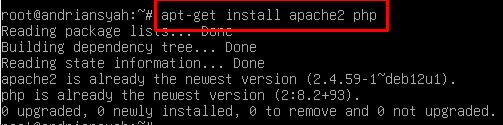
33. Langkah selanjutnya, apt-get install apache2 php.
34.Langkah selanjutnya, masukkan perintah  nano /etc/apache2/sites-available/000-default.conf.
35.Langkah selanjutnya, dpkg-reconfigure roundcube-core.
36.Pilih bagian en_us .
37.Pilih YES.
38.Pilih TCP/IP .
39.Pilih LOCALHOST.
40. SKIP AJA.
41.Pilih MYSQL_NATIVE_PASSWORD.
42.Lanjut aja.
43. Lanjut.
44.Lanjut.
45.Lanjut.
46.Pilih bagian apache2.
47.lanjut.
48.Masukkan perintah nslookup mail.andriansyah.com.
49.Jika telnet kalian blm aktif install dulu, apt install telnet,  dan jiika sudah terinstall masukkan 
     perintah telnet mail.andriansyah.com 25.
50.lalu kita cek ke browser.
51.Langkah selanjutnya buat user untuk roundcube, seperti ADDUSER AKU.
52. Dan buat lah 2 adduser untuk SERVER DAN CLIENT.
53.user : aku    
     password : 1
54.user : dia
     password : 1

55. Disini saya akan ganti gambar roundcube ke Wifian solution, ikutti langkahnya.
      klik windos+R, beralih ke cmd.
      ketik : scp C:/Wifian.jpg andriansyah@192.168.10.7:/home/andriansyah.
      password : 1.


56. Lalu ke debian ketikkan :
      cp Wifian.jpg /var/lib/roundcube/skins/elastic/images/
      ls
    

57.Lalu kita ketikkan : 
     nano /etc/roundcube/config.inc.php
     kita tambahkan : $config['skin_logo'] = 'skins/elastic/images/Wifian.jpg';

58. Lalu kembali lagi ke chrome, dan ini hasilnya.


59. Kita bisa ngirim pesan,dan ini hasilnya .


(:SELAMAT MENCOBA :)

(ANDRIANSYAH)