Search

Tampilkan postingan dengan label Router. Tampilkan semua postingan

KONFIGURASI PPPoE DI MIKROTiK RB-2nD-TC

                                          KONFIGURASI PPPoE DI MIKROTiK RB-2nD-TC

I. ALAT-ALAT 
1. MIKROTiK RB-2nD-TC
2. Laptop
3. AP Router TP-Link TL-WR840N
4. LAN Cable

II. MATERI SINGKAT
PPOE adalah singkatan dari “Point-to-Point Protocol over Ethernet.” PPPoE adalah konfigurasi jaringan yang digunakan untuk membuat koneksi PPP melalui protokol Ethernet. Biasanya digunakan untuk membuat koneksi Internet DSL. Karena modem DSL biasanya terhubung ke komputer melalui koneksi Ethernet, koneksi PPP dial-up standar tidak dapat digunakan. Oleh karena itu, PPP over Ethernet memungkinkan komputer untuk terhubung ke internet service provider (ISP) melalui modem DSL.

III. TOPOLOGI


IV. LANGKAH-LANGKAH
1. Pertama, kita sambung internet ke ether1, lalu kita akan panggil IP addressnya dengan DHCP Client.


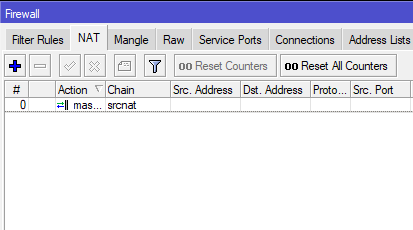
2. Kedua klik Firewall, lalu masuk ke NAT, setelah itu klik icon '+' terus kita setting dengan action "masquerade" & chain "srcnat".


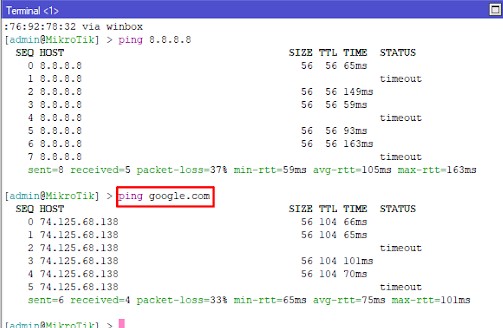
3. Ketiga "ping google.com" jika berhasil akan terlihat seperti tampilan di bawah.


4. Keempat klik "PPP" lalu klik "PPPoE Servers" klik "+" lalu kita pilih interfacenya "ether2". 


5.  Lalu klik bagian secrets, klik tambah,dan buat name, pasword, dan ipnya.


6. Langkah keenam klik bagiann "Network & internet settings".


7. Langkah ketujuh, klik bagian "Dial-up", lalu klik bagian "Set up a new connection".

8. Langkah kedelapan,  klik "Connect to the Internet".


9.Langkah kesembilan, klik bagian "Broadband (PPPOE)".


10. Langkah kesepuluh, kita masukkan name dan pasword PPPoE yang kita buat tadi.


11. Jika berhasil akan muncul tampilan seperti ini.


Selesai, Selamat mencoba.


DIBUAT OLEH:
    1.ANDRIANSYAH
    2.MUHAMMAD ROFI'I AFWANSYAH

Konfigurasi Mikrotik Router Dynamic
(Routing OSPF)

I. Tujuan Pembelajaran
  • Pembaca diharapakan dapat mengerti cara konfigurasi routing ospf.
  • Pembaca dapat mengerti apa itu routing ospf.
  • Pembaca dapat merancang topologi routing ospf.
  • Pembaca dapat menyelesaikan konfigurasi routing ospf.
II. Materi Singkat

        Routing OSPF (Open Shortest  Path First) adalah sebuah protokol routing otomatis (Dynamic Routing) yang mampu menjaga, mengatur dan mendistribusikan informasi routing antar network mengikuti setiap perubahan jaringan secara dinamis. Pada OSPF dikenal sebuah istilah Autonomus System (AS) yaitu sebuah gabungan dari beberapa jaringan yang sifatnya routing dan memiliki kesamaan metode serta policy pengaturan network, yang semuanya dapat dikendalikan oleh network administrator. Dan memang kebanyakan fitur ini diguakan untuk management dalam skala jaringan yang sangat besar. Oleh karena itu untuk mempermudah penambahan informasi routing dan meminimalisir kesalahan distribusi informasi routing, maka OSPF bisa menjadi sebuah solusi.

III. Alat - Alat

     •   2 buah mikrotik RB941 - 2nd - TC (hAP-lite).
     •   1 buah switch TOTO LINK S 808 8 port.
     •   4 kabel UTP.
     •   2 buah kabel mikro usb.
     •   2 buah komputer / laptop.
     •   1 buah smartphone.

IV. Topologi


V. Konfigurasi

    
1. Langkah pertama, buat IP Address eth1 yang masih satu network dengan internet kalian. Tujuan nya untuk mengkoneksikan mikrotik kalian ke internet agar mikrotik kalian mendapat internet dari sumbernya.


2. Lalu setting dns kalian.


3. pada tahap routes, masukkan gateway eth1 atau gateway IP Address sumber internet kalian.


 4. Lalu setting firewall,


  5. Jika sudah, silahkan lakukan uji coba tes koneksi di new terminal, jika hasil nya seperti ini maka mikrotik kalian sudah terhubung ke internet.


 6. Langkah selanjutnya buat IP Address eth2, IP ini akan menjadi gateway untuk komputer kalian.


 7. Kemudian lakukan routing ospf dengan cara memasukkan semua network dari semua interface yang telah dibuat tadi. untuk lebih jelasnya seperti pada gambar dibawah.


 8. Lalu, buat web proxy untuk memblokir situs dengan cara seperti ini.


 9. setelah masuk ke access, isi Dst.Host kalian dengan nama situs yang ingin di blokir. disini saya memblokir situs linux.or.id dan playboy.com.


 10. Lalu buat firewall untuk web proxy kalian dengan cara berikut.


 11. Lalu pada menu action, pilih action : redirect dan To Ports : 8080.


12. Kemudian limit intermet untuk PC dengan cara pada menu Queues lalu pilih target yang sesuai dengan ethernet PC kalian. di sini saya memberikan limit Upload dan limit Download untuk PC saya sebesar 4M.


13. Jika sudah, buka control panel kalian lalu setting IP Address PC kalian. dan untuk IP Address harus satu network dengan IP eth2 yang telah kalian buat tadi.


 14. Buka cmd, dan lakukan uji coba tes koneksi. Jika hasilnya seperti ini maka PC kalian sudah terhubung ke internet.


 15. Yang terakhir buka cbn test speed, ini bertujuan untuk mengecek limit unduh dan limit unggah kalian apakah sudah sesuai dengan queue yang telah kalian buat tadi atau belum. jika sudah sesuai seperti ini maka queue kalian sudah berhasil.


16. Jika sudah melakukan konfigurasi Lan, sekarang kita lakukan konfigurasi WLAN. Buat IP Address eth1 yang masih satu network dengan internet kalian. Tujuan nya untuk mengkoneksikan mikrotik kalian ke internet agar mikrotik kalian mendapat internet dari sumbernya. Lakukan tahapan yang sama pada saat membuat IP Address Eth1 dan Eth2 seperti pada konfigurasi LAN sebelumnya.


17. Jika sudah membuat Eth1 dan Eth2 untuk Laptop kalian, sekarang buat IP Address untuk Wlan. untuk IP Address nya sesuai dengan topologi.


18. Buat firewall dengan cara di bawah ini, out interface adalah keluarnya jalur untuk internet.


19. Lalu pada Action pilih masquerade.

          Catatan :
  Masquerade adalah merupakan sebuah metode yang mengizinkan dan memperbolehkan ip private untuk terkoneksi ke internet dengan mengunakan bantuan sebuah ip public / bertopengkan sebuah ip publik.


20. Kemudian pada menu routes, masukkan gateway IP eth1 (internet) kalian.


21. Selanjutnya, masuk ke dalam menu wireless dan lakukan cara seperti di bawah ini.


22. Jika sudah di centang dan masuk ke dalam wlan1, di sini pada menu wireless setting wireless seperti ini. 


23. Selanjutnya pilih menu DHCP Server, di sini bertujuan untuk membuat IP dinamik untuk Wlan.


24. Kemudian Next.


 25. Next.


27. Pada tahap ini saya akan memberikan range IP Address yang dapat digunakan untuk Wlan nantinya. Lalu next.


28. buat DNS untuk Wlan kalian.


29. Pada Lease Time, saya akan memberikan batasan waktu IP DHCP yang diberikan kepada client. Apabila address yang diberikan sudah habis lease timenya, maka device tersebut akan secara otomatis untuk memperbarui address yang ada pada interface yang dimilikinya.


30. Lalu lakukan routing ospf caranya sama seperti pada saat melakukan routing ospf untuk LAN, masukkan semua network interface yang telah kalian buat tadi.


31. Masukkan network Wlan.


32. Lalu yang terakhir berikan limit upload dan limit download untuk Wlan, dan untuk hasilnya silahkan lakukan uji coba tes koneksi Wlan kalian dan tes ping pada cmd. Jika sudah sesuai dengan limit yang telah kalian buat maka konfigurasi Wlan telah berhasil.


Created By :
dfmrchn
Muhammad Danish

KONFIGURASI AP ROUTER DENGAN AP AOUDOOR

 KONFIGURASI INTERNET PADA RB95I UI-2HND DENGAN MODE DHCP CLIENT PADA WLAN 1


A. TUJUAN

  • Siswa/I dapat melakukan koneksi jaringan internet.
  • Siswa/I dapat melakukan konfigurasi Jaringan Wireless dengan mode DHCP Client.
  • Siswa/I dapat melakukan konfigurasi NAT.
  • Siswa/I dapat melakukan konfigurasi Gateway.
  • Siswa/I dapat merancang topologi jaringan Access Point Outdoor pada laptop atau komputer.
  • Siswa/I dapat melakukan konfigurasi Access Point Outdoor.
  • Siswa/I dapat melakukan Point To Point jaringan Access Point Outdoor.
  • Siswa/I dapat melakukan tes hasil konfigurasi.

B. TEORI SINGKAT

    Teknologi Wireless adalah teknologi yang menghubungkan dua perangkat atau lebih tanpa menggunakan kabel. Wireless menggunakan gelombang radio, inframerah, atau gelombang elektromagnetik lainnya agar perangkat elektronik seperti laptop, smartphone dan perangkat IoT dapat terhubung ke jaringan. Biasanya, orang juga menyebutnya dengan istilah Teknologi Nirkabel.

    Fungsi dari Wireless Technology itu sendiri adalah untuk membuat proses berbagi data menjadi lebih mudah dan praktis atau lebih efisien lagi.

Perangkat- perangkat jaringan yang digunakan adalah :

1. Mikrotik

    Mikrotik adalah sebuah teknologi yang memungkinkan pengguna untuk mengubah suatu komputer menjadi sebuah jaringan router yang menyediakan layanan internet.

    Fungsinya adalah menghubungkan beberapa jaringan lokal (LAN) atau Wide Area Network (WAN) yang akan memungkinkan komunikasi antar jaringan.

2. Access Point Outdoor
    Access point adalah perangkat jaringan yang dapat menghubungkan endpoint device seperti laptop, smartphone dengan jaringan Wireless Area Network (WLAN). Access point berperan sebagai penndistribusi sekaligus penerima sinyal jaringan nirkabel. Sehingga perangkat endpoint dapat terhubung ke WiFi dan melakukan pertukaran data di internet.

        Salah satu jenis Access point yang sering digunakan adalah Access point outdoor. Sesuai dengan namanya, Access point outdoor dalah perangakat jaringan yang penempatannya berada di luar ruangan. access point outdoor ini umumnya memiliki jangakauan sinyal yang cukup luas serta dapat meminimalkan gangguan frekuensi karena diletakkan di luar ruangan.

3. Switch
    Switch adalah komponen jaringan yang berfungsi untuk menghubungkan beberapa perangkat komputer dalam sebuah jaringan. Proses ini memungkinkan pengguna bertukar data dan informasi ke perangkat yang dituju. Pertukaran informasi dilakukan secara terarah sehingga data dapat langsung diterima tanpa adanya gangguan seperti collision.

4. Access Point Router
    Dengan menggunakan mode router, maka dapat berbagi satu koneksi internet kabel ke beberapa klien. Pada mode ini hanya ada satu port WAN (Wide Area Network) yang mendukung beberapa jenis koneksi.

C. ALAT DAN BAHAN 
  1. Mikrotik RB 951ui-2hnd.
  2. Access Point TP-Link TL-WA5210G.
  3. Accesss Point Outdoir TP LINK
  4. Access Point Outdoor TOTO LINK
  5. Adapter Power.
  6. Kabel UTP.
  7. Switch.
  8. Laptop.
  9. Stop Kontak.

D. KESELAMATAN KERJA
  1. Berdo’a sebelum memulai pekerjaan.
  2. Mematuhi aturan yang ditetapkan.
  3. Disiplin waktu.
  4. Suasana harus terbuka dan nyaman.
  5. Menggunakan wearpack.
  6. Tidak ada hal-hal membahayakan.
  7. Memakai alat / bahan dengan sebaik mungikin.


G. RANCANGAN TOPOLOGI JARINGAN


G. LANGKAH KERJA DAN GAMBAR KERJA

  • LANGKAH PERTAMA ADALAH LAKUKAN KONFIGURASI PADA MIKROTIK
Langkah-langkahnya adalah sebagai berikut :

1. Sambungkan Power adapter pada mikrotik pada port Power.


2. Sambungkan kabel UTP pada mikrotik (pada port 3) dan ujung yang lain pada port RJ45 yang ada pada laptop.


3. Buka aplikasi winbox.


4. Pastikan pada tampilan Winbox sudah terindentifikasi Mac Address dan Identitas Mikrotik


5. Selanjuttnya yaitu klik pada Mac Address, lalu pada bagian :


Keterangan :
  • Login : Admin.
  • Password : 1 (karena sebelumnya pernah dipakai, dan belum di reset).
Klik pada bagian Connect.


6. Selanjutnya kita akan melakukan reset dengan cara :
  • Pilih System > Reset Configuration.


  • Pilih No Default Configuration.


  • Pilih Reset Configuration.


  • Setelah itu, pilih Yes.


 6. Tunggu beberapa saat, maka mikrotik akan login kembali. Masukkan :


Keterangan :
  • Login Admin
  • Password : Tidak perlu di isi (di kosongkan)
  • Klik pada bagian Connect.


7. Selanjutnya pada bagian Change Password Now, lakukan :


Keterangan :
  • Old Password : kosongkan (karena mikrotik telah direset).
  • New Password : masukkan password password.
  • Confirm Password : ketik ulang password.
Lalu pilih Change Now.


8. Setelah itu kita membuat IP Address. Buat IP Address DHCP pada WLAN 1, caranya :
  • Pilih IP > DHCP Client

 
  • Lalu klik tanda (+)


  • Pilih Interface WLAN 1, lalu klik Apply.


9. Perhatikan koneksi yang terjadi, akan muncul IP Address dan Notifikasi Bound..

10. Jika belum, kita aktifkan terlebih dahulu WLAN 1 dan melakukan setting WLAN pada Wirelessnya.

  • Cara mengaktifkan Wireless, klik WLAN 1 > kita klik tanda centang biru .


  • Double klik pada WLAN 1, klik menu Wireless.


  • Pada bagian Mode pilih Station Pseudobridge.


  • Kemudian klik Advance Mode (untuk memperluas menu).


  • Lalu klik Scan.


  •  Selanjutnya, pilih Start.


  • Lalu pilih WiFi terdekat yang akan digunakan.

  • Jika dalam melakukan Scanning kita tidak mengetahui password WiFi lawan, maka kita harus membuat Password yang sesuai pada WLAN / Wireless kita.
Caranya :
  • Klik Wireless.


  • Pilih Security Profiels.


  •  Lalu double klik Default.


  • Pada menu General, pilih :

Keterangan :
  • Mode : Dinamic Keys.
  • Authentification type : WPA2PSK.
  • Lalu kita memasukkan Password yang sesuai dengan WiFi yang akan kita tangkap.
Lalu kita pilih Apply.


  • Selanjutnya jika sudah, kembali ke menu Scan, dengan cara pilih Wireless.


  • Pilih menu Wireless, kemudian pilih Scan.


  • Kemudian pilih Start (untuk mencari WiFi terdekat).


  • Lakukan Scanning, lalu pilih SSID WiFi, lalu kita klik Connect.


  • Jika sudah masuk ke DHCP Client dengan cara pilih IP > DHCP Client.


  • Perhatikan pada DHCP Client, pastikan akan muncul IP Address dalam status bound.


10. Selanjutnya, buat IP Address untuk jaringan LAN pada menu IP Address. Caranya :
  • Pilih menu IP > Address.


  • Lalu, klik tanda (+).


  • Ketika muncul tampilan New Address, masukkan :

Keterangan :
  • Address : 192.168.20.1/24.
  • Interface : Ether 2.
Lalu klik Apply.


  • Lalu kita Copy untuk membuat New Address lagi.


  • Lakukan hal yang sama untuk Ether 3, untuk PC ADMIN :

Keterangan : 
  • Address : 192.168.20.1/24.
  • Interface : Ether 3.
Lalu klik Apply.

  • Jika sudah, lihat daftar IP pada menu Address List.


  • Buat IP Address pada Laptop. Dengan cara buka control panel, lalu pilih ethernet yang digunakan > properties > Internet Protocol Version 4 (TCP/IPv4) > Use the following IP address > lalu masukkan :

Keterangan :
  • IP address : 192.168.30.254 ( IP harus satu jaringan dengan IP yang ada pada ether 3, karena kita menggunakan ether 3).
  • Subnet mask 255.255.255.0.
  • Default Gateway : 192.168.30.1 (isi dengan IP pada ether 3, karena kita menggunakan port 3).
  • Preferend DNS Server : 8.8.8.8.
  • Alternate DNS Server : 1.1.1.1.
Lalu pilih OK.


11. Cek koneksi internet pada New Terminal. Caranya :
  • Klik new terminal.


  • Pada terminal, lakukan ping :
  • Ketik ping 8.8.8.8 dan pastikan Reply.


  • Ketik ping google.com dan pastika Reply.


12. Buat NAT agar User/Client dapat menikmati Internet. Caranya :
  • Pilih IP > Firewall.


  • Kemudian pilih NAT > Klik tanda (+).


  • Ketika muncul tampilan New Nat Rule, pada bagian Chan, pilih srcnat kemudian pilih Apply.


  • Kemudian klik Action, lalu pada menu Action pilih Massquarade. Kemudian pilih Apply.


  •  Test koneksi internet pada CMD dengan cara :
  • Ping 8.8.8.8 dan ping google.comdan pastikan Reply.


  • Buka chrome, lalu cari kompas.com.


  • Maka akan muncul tampilan halaman kompas.com.


  • LANGKAH KEDUA ADALAH MELAKUKAN KONFIGURASI AP OUTDOOR TP LINK DAN AP OUTDOOR TOTO LINK
Langkah-langkahnya adalah :

1. Sambungan power adaptor pada POE pada port yang bertuliskan DC.


2. Sambungkan kabel UTP pada port yang ada pada Access point TP-Link dan ujung yang satunya pada POE pada port yang bertuliskan POE.


3. Sambungkan kabel UTP pada POE pada port yang bertuliskan LAN dan ujung yang satunya pada port RJ45 yang ada pada laptop.


4. Buat IP Address pada Laptop. Dengan cara buka control panel, lalu pilih ethernet yang digunakan > properties > Internet Protocol Version 4 (TCP/IPv4) > Use the following IP address > lalu masukkan IP address 192.168.1.253 ( IP Address harus satu jaringan dengan Access Point TP-Link) dengan Subnet mask 255.255.255.0 lalu pilih OK.


5. Lakukan ping ke access point melalui Comand Prompt, dengan mengetik ping 192.168.1.254. Pastikan muncul tulisan Reply From 192.168.1.254.


6. Selanjutnya masuk ke Broswer, lalu ketikkan 192.168.1.254. Jika sudah klik Enter.


7. Kita akan diminta untuk login dengan cara memasukkan Username dan Password lalu pilih Sign in.


8. Kita akan diminta untuk memilih region. Pilih United States lalu beri tanda ceklis pada pilihan I agree to these terms of use kemudian pilih Login.


9. Setelah itu, akan mucul seperti gambar dibawah ini. Lalu pilih Operation Mode kemudian pilih AP (Access Point), kemudian pilih Save.


10. Selanjutnya, pilih NetworkIP Address biarkan 192.168.1.254 dan Gateway dibiarkan kosong (0.0.0.0) kemudian pilih Save.


11. Setelah itu, pilih Wireless.


Keterangan :
  • Pada bagian Region, pastikan United States.
  • Buat SSID sesuai keinginan kalian.
  • Pada Channel, pilih Automatic.
  • Pilih Power yang terbesar (27 dBm).
  • Pilih Mode 54Mbps.

Lalu pilih Save.


12. Pilih menu Wireless, kemudian pilih Security Settings.


Keterangan :
  • Pada WEP Key Format, pilih ASCII.
  • Pada Key 1masukkan password yang akan digunakan, kemudian pilih 64 bit pada bagian Key Type.
Kemudian pilih Save.


  • LANGKAH-LANGKAH DAN GAMBAR KERJA KONFIGURASI ACCSESS POINT OUTDOOR PADA TOTO LINK SEBAGAI CLIENT

1. Sambungan power adaptor pada POE pada port yang bertuliskan DC.


2. Sambungkan kabel UTP pada port yang ada pada Access point outdoor TOTO LINK dan ujung yang satunya pada POE pada port yang bertuliskan POE.


3. Masukan kabel UTP pada Access point outdoor TOTO LINK dan ujung lainnya masukan pada port RJ45 yang ada pada laptop.


4. Buat IP Address pada Laptop. Dengan cara buka control panel, lalu pilih ethernet yang digunakan > properties > Internet Protocol Version 4 (TCP/IPv4) > Use the following IP address > lalu masukkan IP address 192.168.1.253 (IP Address harus satu jaringan dengan Access point TOTO LINK) dengan Subnet mask 255.255.255.0 kemudian pilih OK.


5. Selanjutnya lakukan ping untuk mengecek koneksi apakah terhubung atau tidak ke Access pint TOTO LINK dengan mengetik ping 192.168.1.1, pastikan harus terkoneksi atau terhubung (muncul tulisan Reply From 192.168.1.1).


6. Setelah itu, masuk ke Browser dan ketikkan 192.168.1.1. Maka akan masuk ke tampilan Access point TOTO LINK. Kemudian login dengan memasukkan Username dan Password kemudian pilih Login.


7. Kemudian pilih  Operation Mode dan pilih Client. Jika sudah pilih klik Next.


8. Kemudian pilih WiFi Scan untuk memilih jaringan yang telah kita buat (pada Access point TP-Link).


9. Pilih Select pada WiFi yang telah dibuat sebelumnya (pada Access point TP-Link).


10. System akan meminta untuk memasukkan Password, selanjutnya kita klik Ok.


11. Ubah Key Format menjadi ASCII dan masukkan password pada Encryption Key kemudian pilih Finished.


12. Maka system akan mereboot, tunggu hingga proses reboot selesai.


13. Kita akan diminta untuk login kembali, masukkan Username dan Password, lalu pilih Login.


14. Pilih menu Status.


Keterangan :

  • Pastikan SSID sesuai dengan Access Point TP-LINK (TP-LINK_11TKJ3)
  • Dan pastikan Statusnya Connect.

15. Buka Comand Prompt.


Keterangan :
  • Ping access point TOTO LINK (192.168.1.1) hingga muncul tulisan Reply from 192.168.1.1.
  • Ping access point TP-LINK (192.168.1.254) hingga muncul tulisan Reply from 192.168.1.254.


  • LANGKAH KETIGA ADALAH KONFIGURASI ACCESS POINT
1. Masukkan kabel UTP pada port LAN dengan jenis straight ke access point dan sisi yang lain ke port yang ada pada laptop 


2. Buka Control Panel dan lihat ethernet yang digunakan.
Jika kabel utp sudah terpasang dengan benar, maka ethernet tidak akan lagi tampil tanda silang merah
Jika masih terdapat tanda silang merah, maka kabel belum terpasang dengan benar.


3. Pastikan ethernet yang digunakan sudah terobtain

Klik kanan pada ethernet yang digunakan > status > details. Lalu lihat IP Gateway yang didapatkan.


4. Buka browser lalu cari IP Gateway yang kita dapatkan.


5. setelah muncul halaman TP Link, masukkan username dan password lalu pilih Login.

6. Pada bagian ini pilih Exit.


7. Pilih menu Network lalu masuk ke WAN kemudian setting IP WAN.


Keterangan: 
  • Connection type pilih Static IP.
  • Isi ip address.
  • Masukkan Subnet Mask.
  • Masukkan IP Gateway.
  • Pada Primary DNS server isi dengan IP Google yakni 8.8.8.8.
  • Pada secondary DNS server masukkan 1.1.1.1.
Kemudian pilih Save.


8. Masih dimenu network selanjutnya pilih LAN lalu setting IP LAN


Keterangan:
  • Masukkan IP Address.
  • Masukkan Subnet Mask.


9. Klik OK untuk mereboot.


10. Tunggu hingga proses reboot selesai.


11. Maka IP pada kolom search akan berubah.


12. Masuk ke menu Wireless, lalu pilih Basic Settings.


Keterangan :
  • Wireless Network Name isi dengan nama WiFi yang diinginkan.
  • Pastikan Mode menjadi 11bgn mixed.
  • Pastikan Chennel menjadi Auto.
  • Ubah Chennel Width menjadi 20 MHz.


13. Pada menu Wireless, pilih menu Wireless Security, lalu buat password WIFI sesuai dengan yang diinginkan lalu pilih Save.


14. Sambungkan kabel UTP pada POE pada port POE dan ujung yang lainnya Access Point Outdoor TP Link.


15. Sambungkan kabel UTP pada POE (Port LAN) dan ujung yang lainnya pada Mikrotik (Port 2).


16. Sambungkan kabel UTP pada POE pada port POE dan ujung yang lainnya Access Point Outdoor TOTO LINK.


17. Sambungkan kabel UTP pada POE (Port LAN) dan ujung yang lainnya sambungkan pada Switch.


18. Sambungkan Kabel UTP pada Switch dan ujung lainnya sambungkan pada Access Point Router (Port WAN).


19. Sambungkan kabel UTP pada port RJ45 yang ada pada laptop dan ujung yang lainnya sambungkan pada Mikrotik (Port 3).


20. Untuk melihat apakah sudah mendapatkan jaringan internet atau belum, buka aplikasi winbox, lalu klik pada MAC Address.

Keterangan :
  • Login : Admin.
  • Password : 1 (Password yang telah kita buat).
Klik pada bagian Connect.


21. Setelah itu pilih menu New Terminal.


22. Lalu ping google.com dan pastikan Reply.


23. Lalu ping 8.8.8.8 dan pastikan Reply.


24. Selanjutnya sambungkan jaringan tadi ke smartphone, lalu lihat sudah tersambung atau belum.


25. Lalu pada smartphone yang sudah terkoneksi ke internet, coba untuk mencari video di youtube.


G. PENUTUP 

  • KESIMPULAN
Teknologi Wireless adalah teknologi yang menghubungkan dua perangkat atau lebih tanpa menggunakan kabel. Biasanya, orang juga menyebutnya dengan istilah Teknologi Nirkabel. Fungsi dari Wireless Technology itu sendiri adalah untuk membuat proses berbagi data menjadi lebih mudah dan praktis atau lebih efisien lagi. Perangkat jaringan yang digunakan adalah Access Point Outdoor, Switch, Mikrotik dan Access Point Router.


  • SARAN 

  1. Patuhi aturan yang ditetapkan.
  2. Teliti dalam melaksanakam praktik.
  3. Pahami praktik yang telak dilakukan agar dapat bermanfaat dikemudian hari.


Bekasi, 07 Februari 2024


Guru pengajar                                                                       


Sumaryo, S.TI                                                                                                                      
NIP. 19840223 202221 1 006


Anggota Kelompok :
  • Riska Aulia Putri.
  • Siti Patimah.
  • Syakinah Hamda Tuzahro.
  • Syakira Naila.
  • Tika Putri.